|
Počáteční diagnostika s vlastními rukama umožní uživateli vyhnout se výše popsaným problémům.
Diagnostiku fyzického stavu sektorového prostoru problémového média lze provést programem
Fomsoft Data Recovery.
Během procesu skenování jsou vytvořeny textové diagnostické soubory, které obsahují podrobné informace
o strukturách souborů vlastněných vybraným typem souborového systému a fyzických poruchách čtení.
Tyto soubory lze prohlížet v libovolném textovém editoru. Analýza obsahu nalezených struktur souborů může
vyhodnoťte stupeň složitosti problému a naplánujte další kroky k získání přístupu k požadovaným
uživateli souborů a složek.
Po dokončení procesu analýzy, program nabízí přenést do laboratoře Fomsoft dotaz
na bezplatnou konzultaci o vzniklé situaci a získat doporučení k řešení problémů.
Obsah diagnostických souborů umožňuje vyčerpávající odpověď na následující otázky:
- Jak operační systém vidí médium jako fyzické zařízení:
- velikost všech médií připojených k počítači;
- pro externí a interní pevné disky.
- sériové číslo, pevný disk;
- verze firmwaru pro správu (Firmware);
- název modelu, pevný disk.
- Jaké logické disky jsou umístěny na daném fyzickém disku.
Pro každý logický disk se zobrazí:
- typ souborového systému, pokud je definován;
- písmeno logické jednotky přidělené systémem souborů systému Windows;
- kapacita oddílu V MB;
- počáteční adresa (LBA) logického oddílu na fyzickém disku.
- existují sektorové sektory v sektorovém prostoru a kde jsou umístěny.
- během skenování program vyhledá struktury souborů a vytvoří do diagnostických souborů:
- počáteční, zaváděcí sektory logických disků (boot sektory);
- záznamy hlavní tabulky souborů (MFT) a její samostatné záznamy file Record;
- počáteční sektory tabulky umístění souborů (FAT);
- položky obsahu adresářů.
Podíváme-li se na nabídku výběru disku pro skenování, uživatel vidí, že disk není určen operačním systémem, ne proto,
že je fyzicky vadný a nemusí být "ošetřen v čisté místnosti", což je opravdu drahé.
Ve většině praktických případů lze obnovu dat provést vlastními rukama nebo vzdáleně, uchýlit se k našim
služby u nás jsou mnohem rychlejší, spolehlivější, bezpečnější a levnější než v případě služeb
další laboratoře pro obnovu dat.
Program pomáhá koncovým uživatelům, aniž by museli opustit domov provést předběžnou analýzu stavu
na vlastní pěst a získat bezplatnou konzultaci.
| Název souboru | vložený do souboru struktury
|
|---|
| FomsoftDiskAnalyzerDEF.txt | Adresy systémových souborů $AttrDef a datum formátování
tento logický disk. Pomocí adresy tohoto záznamu můžete rekonstruovat adresářový strom příslušného adresáře
logický disk (oddíl).
| | FomsoftDiskAnalyzerSTRING.txt | Filtrované řetězce fragmentů záznamů hlavní tabulky souborů (MFT).
| | FomsoftDiskAnalyzerMINI.txt |
- počáteční (BOOT) sektory logických disků (oddílů).
- první záznam tabulky MFT, systémový soubor $ SRT.
- Kopie prvního záznamu tabulky MFT systémový soubor $MFTMirr.
- záznamy MFT popisující systémový soubor $ AttrDef.
| | FomsoftDiskAnalyzerUSER.txt |
- počáteční (BOOT) sektory logických disků (oddílů).
- první záznam tabulky MFT, systémový soubor $ SRT.
- Kopie prvního záznamu tabulky MFT systémový soubor $MFTMirr.
- záznamy MFT popisující systémový soubor$AttrDef .
- záznamy souboru popisující soubory filtrované podle nastavení filtru vyhledávání.
| | FomsoftDiskAnalyzerMAXI.txt | Všechny prvky souborových struktur zjištěné programem na daném disku.
| | FomsoftDiskAnalyzerDISKI.txt | Seznam fyzických a logických disků umístěných na nich.
| | FomsoftDiskAnalyzerERROR.txt | Seznam adres závadných sektorů a kódů systémových chyb.
|
Pokud uživatel nechce riskovat cenné údaje pro něj, nebo řešit problém sám, může
konzultujte s odborníky z laboratoře pro obnovu dat Fomsoft.
Chcete-li to provést, musíte dát programu povolení k přenosu na Fomsoft žádost o konzultaci.
Odborníci z laboratoře provedou analýzu a svůj závěr sdělí e-mailem o složitosti a možnosti obnovy dat.
Tato analýza se provádí během dneZDARMA .
Výběr disku pro vyhledávání zbývajících prvků souborových struktur na něm.
Po výběru hlavní nabídky Zobrazí program seznam zařízení a jejich nastavení na obrazovce.
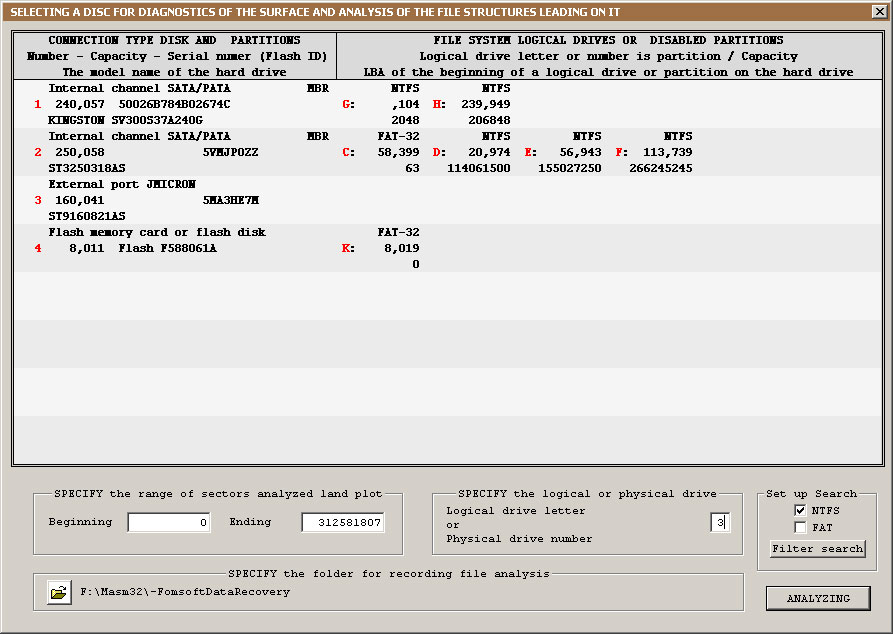
Rýže. 39. Okno výběru disku pro analýzu struktur souborů.
Chcete-li provést analýzu přítomnosti souborových struktur, musíte zadat program:
- pro fyzické disky-pořadové číslo Winchesteru.
- pro logické disky-identifikátor písmen logického disku.
Po výběru disku, program vypočítá adresy začátku a konce analyzovaného místa. Uživatel může nainstalovat
tyto parametry podle vlastního uvážení, specifikovat své, ale konzistentní hodnoty.
Nastavení vyhledávacího filtru.
Klepnutím na dialogové tlačítko "Filtr vyhledávání" můžete zobrazit a Upřesnit možnosti filtrování a výběru
názvy souborů, jejichž informace jsou umístěny v diagnostických souborech, obr. 40.
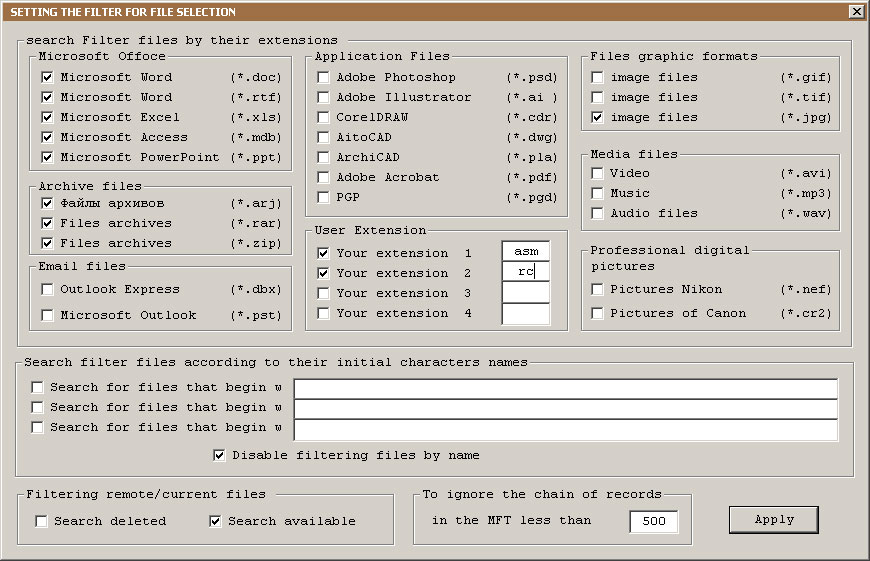
Rýže. 40. Nastavení vyhledávacího filtru.
Uživatel může změnit nastavení filtrování podle vlastního uvážení:
- nastavit nebo odebrat zaškrtávací políčka pro soubory s určitými příponami, jejichž informace budou umístěny
do analytického souboru analýzy Fomsoft Disk Analyzer USER.txt.
- povolit nebo zakázat vyhledávání vzdálených a existujících (aktuálních) souborů.
- povolit vyhledávání podle dalších uživatelských rozšíření, jejichž hodnoty jsou nastaveny uživatelem.
- vyhledávat soubory podle šablon (počáteční názvy).
- vybrat typ souborového systému.
Při nahrávání souboru FomsoftDiskAnalyzerSTRING.TXT obsahující řetězce fragmentů hlavní tabulky souborů (MFT),
nastavuje minimální velikost zaznamenaného řetězce záznamů FILE Record.
Pokud je velikost řetězce menší než nastavená hodnota, je ignorována.
Tato volba je relevantní pro disky se systémem Windows 10, protože v tomto souborovém systému
jsou vytvořeny pomocné řetězce záznamů file Record, které duplikují základní záznamy tabulky MFT.
Nastavte složku pro záznam dat.
Kliknutím na symbolický obrázek složky (obr. 39,) můžete změnit umístění složky, kam budou umístěny analytické soubory.

Rýže. 41. Nastavte název složky, kde budou zaznamenány analytické soubory.
Zobrazení průběhu procesu skenování a analýzy struktur souborů.
Průběh procesu skenování se zobrazí na obrazovce, obrázek. 42.
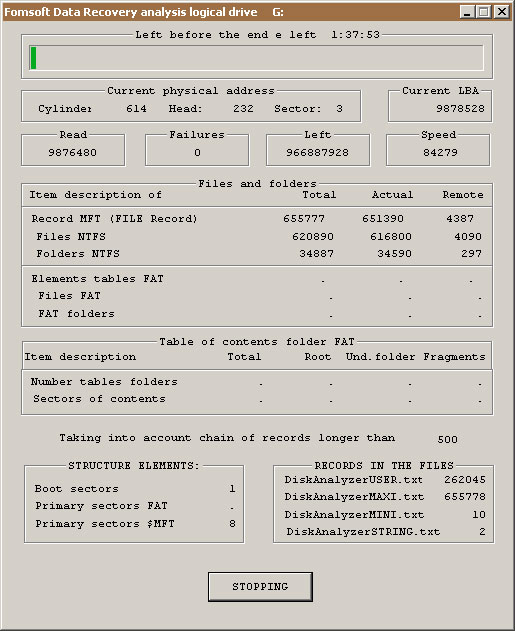
Rýže. 42. Zobrazuje průběh procesu analýzy.
Pokud při čtení z disku dojde k chybě čtení, program aktivuje speciální algoritmus odečtením selhání sektorů.
Pokud se nezdaří zbavit se selhání, informace o selhání se umístí do diagnostického souboru
FomsoftDiskAnalyzerERROR.TXT a program přejít na analýzu obsahu dalšího sektoru.
V některých složitých případech dochází k situaci, kdy firmware pevného disku nemá čas
ouupracovat vzniklou situaci za instalovaným ovladačem ovládání jednoho nebo druhého zařízení.
V takovém případě operační systém opravuje fatální selhání zařízení, které nakonec
disk je připraven a operace je dokončena, ale s chybou. Operační systém však situaci považuje
fatální a odmítá pokračovat v práci s diskem.
V programu FomsoftDataRecovery je tato situace úspěšně řešena a je
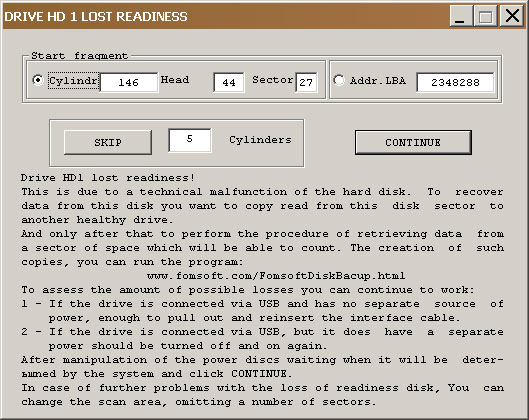
nadále čte následující sektory. Existují však případy, kdy problémový disk fatálně ztratí připravenost a vyvede ji
z tohoto stavu lze pouze vypnout a zapnout napájení jednotky. V takových situacích je nutné připojit software
disk přes USB Port je lepší, i když volitelně se samostatným napájecím zdrojem. Vzhledem k tomu, že v
ovladačů ovládání USB zařízení pohotovostní doba přívodu hlavy je větší, problémové jednotky jsou velmi
často dochází k mnohem menšímu počtu havárií a někdy je disk čten vůbec bez selhání. Na rýži. 43 zpráva programu v
v případě ztráty připravenosti problémového disku na USB portu.
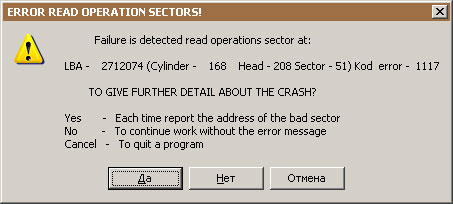
Rýže. 43. Ztráta připravenosti externí disk připojený k portu USB.
Pokud dojde ke ztrátě připravenosti na jednotku připojenou k místním SATA nebo externím portům eSATA, systém jako
pravidlo visí.
Odeslání výsledku na bezplatnou analýzu do laboratoře Fomsoft.
Po dokončení skenování problémového média se na obrazovce zobrazí výsledná zpráva zobrazená na obrázku. 44.
Rýže. 44. Příklad vyplněného formuláře pro odeslání výsledku skenování na bezplatnou analýzu do laboratoře Fomsoft.
Pokud uživatel klikne na dialogové tlačítko [zavřít okno], program dokončí svou práci. Pokud chce uživatel získat
bezplatné poradenství odborníků Laboratoře Fomsoft, stejně jako doporučení a připomínky k řešení problémů, on
měl by stručně, až 500 znaků, popsat podstatu problému, vyplnit své jméno a e-mailovou adresu, na které bude zaslán
během dne Odpověď.
|


