|
Die erste Diagnose mit ihren eigenen Händen ermöglicht es dem Benutzer, die oben beschriebenen Probleme zu vermeiden.
Sie können den physischen Zustand des Sektorbereichs eines problematischen Mediums mithilfe des Programms diagnostizieren
Fomsoft Data Recovery.
Während des Scanvorgangs werden Textdiagnosedateien erstellt, die detaillierte Informationen enthalten
informationen zu Dateistrukturen, die zu dem ausgewählten Dateisystemtyp gehören, und zu physischen Lesefehlern.
Sie können diese Dateien in einem beliebigen Texteditor anzeigen. Sie können den Inhalt der gefundenen Dateistrukturen analysieren
bewerten Sie die Komplexität des auftretenden Problems und planen Sie weitere Schritte, um Zugriff auf die gewünschten Probleme zu erhalten
benutzer Dateien und Ordner.
Nach Abschluss des Analysevorgangs bietet das Programm an, die Anfrage an das FomsoftLabor zu senden
um eine kostenlose Beratung über die entstandene Situation zu erhalten und Empfehlungen zur Problemlösung zu erhalten.
Mit dem Inhalt der Diagnosedateien erhalten Sie eine umfassende Antwort auf die folgenden Fragen:
- Wie sieht das Betriebssystem ein Medium als physisches Gerät:
- Die Größe aller an den Computer angeschlossenen Medien.
- Für externe und interne Festplatten.
- Seriennummer, Festplatte;
- Version der Steuerungs-Firmware (Firmware);
- Modellname, Festplatte.
- Welche logischen Laufwerke befinden sich auf diesem bestimmten physischen Laufwerk? Für jedes logische Laufwerk wird angezeigt:
- Der Typ des Dateisystems, falls definiert;
- Der vom Windows-Dateisystem zugewiesene logische Laufwerksbuchstabe;
- Kapazität der Partition in MB;
- Die Startadresse (LBA)der logischen Partition auf dem physischen Datenträger.
- Gibt es fehlerhafte Sektoren im Sektorraum und wo sie sich befinden?
- Während des Scanvorgangs findet das Programm die Dateistrukturen und formt sie zu Diagnosedateien:
- Initial- und Bootsektoren logischer Datenträger (Bootsektoren);
- Masterdateitabelleneinträge (MFT) und einzelne Dateidateitabelleneinträge;
- Startsektoren der Dateispeichertabellen (FAT);
- Kataloginhaltselemente.
Wenn Sie sich das Auswahlmenü des zu scannenden Laufwerks ansehen, sehen Sie, dass das Laufwerk vom Betriebssystem nicht erkannt wird, weil es nicht,
dass es körperlich defekt ist und nicht "in einem sauberen Raum behandelt werden muss", ist wirklich teuer.
In den meisten praktischen Fällen können Sie die Datenwiederherstellung mit Ihren eigenen Händen oder aus der Ferne durchführen, indem Sie auf unsere Daten zurückgreifen
dienstleistungen wir haben es wesentlich schneller, zuverlässiger, sicherer und billiger als bei der Nutzung von Dienstleistungen
andere Datenrettungslabors.
Das Programm hilft Endbenutzern, ohne das Haus zu verlassen, eine vorläufige Statusanalyse durchzuführen
aus eigener Kraft und erhalten Sie kostenlose Beratung.
| Name der Datei | Die Struktur, die in die Datei eingefügt wird
|
|---|
| FomsoftDiskAnalyzerDEF.txt | Systemdateiadressen $AttrDef und Formatierungsdatum
dieses logische Laufwerk. Mithilfe der Adresse dieses Eintrags können Sie den Verzeichnisbaum des entsprechenden Eintrags rekonstruieren
logisches Laufwerk (Partition).
| | FomsoftDiskAnalyzerSTRING.txt | Gefilterte Ketten von Datensatzfragmenten der Master File Table (MFT).
| | FomsoftDiskAnalyzerMINI.txt |
- Startsektoren (BOOT) von logischen Laufwerken (Partitionen).
- Der erste MFT-Tabelleneintrag, die Systemdatei $SRT.
- Kopie des ersten MFT-Tabelleneintrags, Systemdatei $MFTMirr.
- MFT-Einträge, die die Systemdatei $AttrDef beschreiben.
| | FomsoftDiskAnalyzerUSER.txt |
- Startsektoren (BOOT) von logischen Laufwerken (Partitionen).
- Der erste MFT-Tabelleneintrag, die Systemdatei $SRT.
- Kopie des ersten MFT-Tabelleneintrags, Systemdatei $MFTMirr.
- MFT-Einträge, die die Systemdatei $AttrDef beschreiben.
- FILE-Einträge beschreiben Dateien, die nach den Suchfiltereinstellungen gefiltert wurden.
| | FomsoftDiskAnalyzerMAXI.txt | Alle Dateistrukturelemente, die das Programm auf dem angegebenen Laufwerk gefunden hat.
| | FomsoftDiskAnalyzerDISKI.txt | Eine Liste der physikalischen und logischen Laufwerke, die sich darauf befinden.
| | FomsoftDiskAnalyzerERROR.txt | Liste der fehlerhaften Sektoradressen und Systemfehlercodes.
|
Wenn der Benutzer die für ihn wertvollen Daten nicht riskieren oder sich mit dem aufgetretenen Problem selbst befassen möchte, kann er
wenden Sie sich an das Fomsoft Data Recovery Lab.
Dazu muss man geben dem Programm die Erlaubnis, in Fomsoft Anfrage für eine Beratung.
Die Spezialisten des Labors werden die Analyse durchführen und ihre Ergebnisse per E-Mail über die Komplexität und die Möglichkeit der Datenwiederherstellung informieren.
Diese Analyse wird innerhalb eines Tages kostenlos durchgeführt.
Wählen Sie das Laufwerk aus, um nach den verbleibenden Dateistrukturelementen zu suchen.
Nach Auswahl des Hauptmenüpunkts zeigt das Programm eine Liste der Festplattenlaufwerke und deren Einstellungen an.
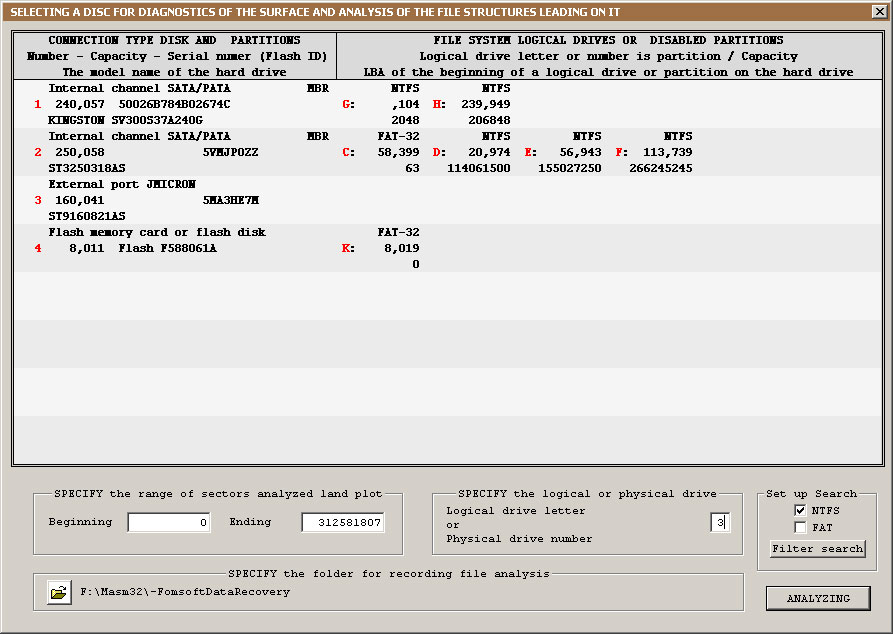
Reis. 39. Fenster zur Auswahl eines Laufwerks zur Analyse von Dateistrukturen.
Um das Vorhandensein von Dateistrukturen zu analysieren, müssen Sie das Programm angeben:
- Für physische Laufwerke ist die Sequenznummer der Festplatte.
- Für logische Laufwerke - die literale ID des logischen Laufwerks.
Nach der Auswahl der Festplatte berechnet das Programm die Anfangs- und Endadressen des zu analysierenden Bereichs. Der Benutzer kann installieren
diese Parameter sind nach eigenem Ermessen, indem Sie ihre eigenen, aber konsistenten Werte angeben.
Konfigurieren Sie den Suchfilter.
Klicken Sie auf den Dialog "Suchfilter", um die Filter- und Auswahloptionen anzuzeigen und zu verfeinern
die Namen der Dateien, über die Informationen in die Diagnosedateien eingefügt werden, sind in Abb.
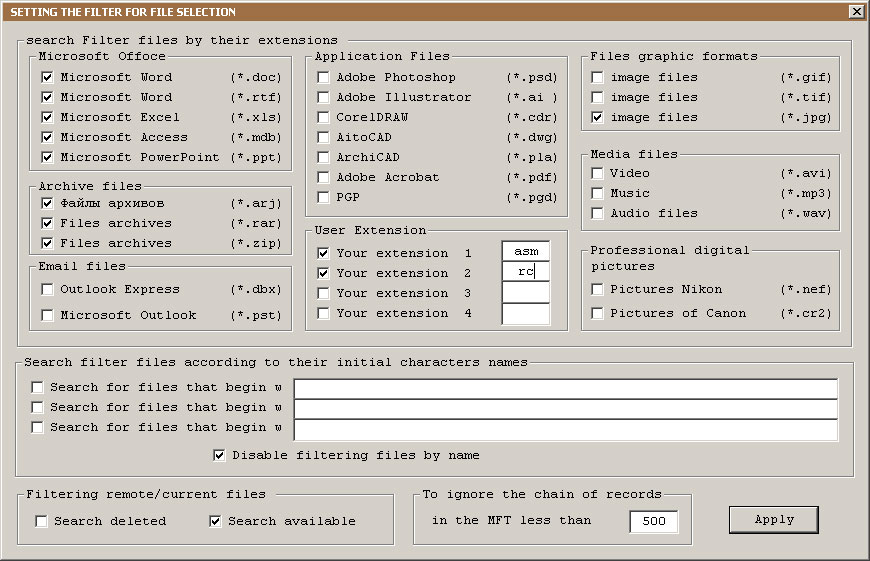
Reis. 40. Konfigurieren Sie den Suchfilter.
Der Benutzer kann die Filtereinstellungen nach eigenem Ermessen ändern:
- Aktivieren oder deaktivieren Sie die Kontrollkästchen für Dateien mit bestimmten Erweiterungen, zu denen Sie Informationen hinzufügen möchten
in die Analysedatei von Fomsoft Disk Analyzer USER.txt.
- Aktiviert oder deaktiviert die Suche nach gelöschten und vorhandenen (aktuellen) Dateien.
- Aktiviert die Suche nach zusätzlichen benutzerdefinierten Erweiterungen, deren Werte vom Benutzer festgelegt werden.
- Suche nach Dateien anhand von Vorlagen (Titelanfang).
- Wählen Sie den Typ des Dateisystems aus.
Beim Schreiben der Datei FomsoftDiskAnalyzerSTRING.eine txt, die eine Kette von Fragmenten der Hauptdateitabelle (MFT) enthält,
legt die Mindestgröße für die zu protokollierende Kette von FILE Record-Datensätzen fest.
Wenn die ermittelte Kette kleiner als der festgelegte Wert ist, wird sie ignoriert.
Diese Einstellung ist für Laufwerke relevant, auf denen das Betriebssystem Windows 10 ausgeführt wird, da dieses Dateisystem
es werden Hilfsketten von FILE Record-Datensätzen erstellt, die die Masterdatensätze der MFT-Tabelle duplizieren.
Legt einen Ordner zum Schreiben von Daten fest.
Durch Klicken auf das symbolische Bild des Ordners (Abb. 39,) Sie können den Speicherort des Ordners ändern, in den die Analysedateien abgelegt werden sollen.

Reis. 41. Legt den Namen des Ordners fest, in den die Analysedateien geschrieben werden sollen.
Zeigt den Fortschritt des Scans und der Analyse von Dateistrukturen an.
Der Fortschritt des Scanvorgangs wird auf dem Bildschirm angezeigt, Abb. 42.
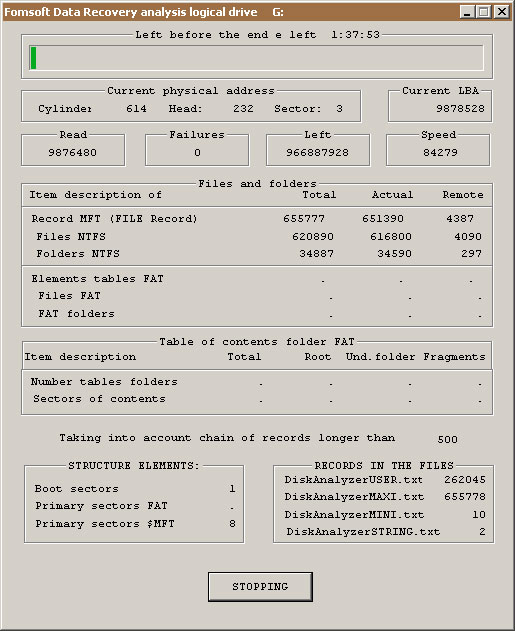
Reis. 42. Zeigt den Fortschritt der Analyse an.
Wenn beim Lesen von der Festplatte ein Lesefehler auftritt, verwendet das Programm einen speziellen Algorithmus, der die fehlerhaften Sektoren subtrahiert.
Wenn Sie den Fehler nicht beheben können, werden die Informationen zum Fehler in der Diagnosedatei gespeichert
FomsoftDiskAnalyzerERROR.txt und das Programm wechselt zur Analyse des Inhalts des nächsten Sektors.
In einigen komplexen Ausfallsituationen kann es vorkommen, dass die Firmware der Festplatte keine Zeit hat
um die Fehlersituation zu umgehen, die durch den Steuerungstreiber für ein bestimmtes Gerät installiert wird.
In diesem Fall behebt das Betriebssystem einen fatalen Ausfall des Geräts, ohne dass es am Ende darauf hinweist
der Datenträger ist bereit und der Vorgang wird beendet, jedoch mit einem Fehler. Das Betriebssystem betrachtet die Situation jedoch als
fatal und weigert sich, weiter mit der Festplatte zu arbeiten.
In FomsoftDataRecovery wird diese Situation erfolgreich behandelt und
er liest weiterhin die nachfolgenden Sektoren aus. Aber es gibt Zeiten, in denen das problematische Laufwerk tödlich seine Bereitschaft verliert und es zurückzieht
aus diesem Zustand können Sie das Laufwerk nur ausschalten und einschalten. In solchen Situationen ist es notwendig, die Software zu verbinden
ein Laufwerk über einen USB -Port ist besser, wenn auch optional mit separater Stromversorgung. Bedenkt man, dass in
USB-Gerätetreiber die Wartezeit für die Zuführung der Kopfeinheit ist länger, problematische Laufwerke sind sehr
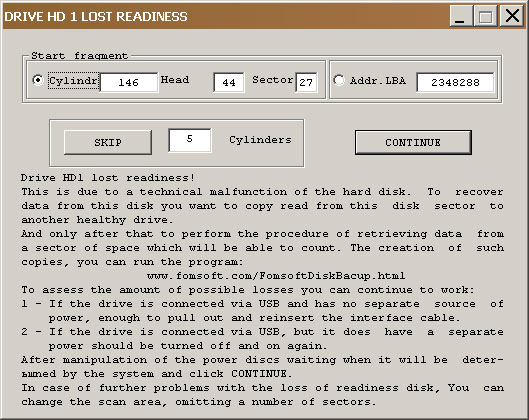
es gibt oft eine viel geringere Anzahl von Fehlern, und manchmal wird die Festplatte überhaupt ohne Fehler gelesen. Auf Abb. 43 zeigt die Programmmeldung an
wenn das problematische Laufwerk an den USB-Anschluss nicht mehr verfügbar ist.
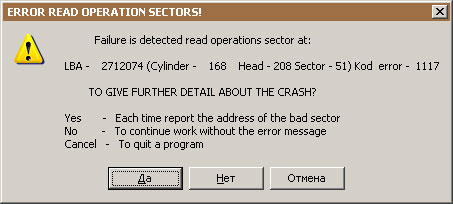
Reis. 43. Das externe Laufwerk, das an den USB-Anschluss angeschlossen ist, ist nicht bereit.
Wenn ein Laufwerk, das an einen lokalen SATA- oder externen eSATA-Anschluss angeschlossen ist, nicht verfügbar ist, wird das System wie folgt konfiguriert
die Regel hängt.
Senden Sie das Ergebnis zur kostenlosen Analyse an das Fomsoft-Labor.
Nach Abschluss des Scans des problematischen Mediums wird die resultierende Meldung auf dem Bildschirm angezeigt, die in Abb. 44.
Reis. 44. Ein Beispiel für ein ausgefülltes Formular zum Senden des Scanergebnisses zur kostenlosen Analyse an das Fomsoft-Labor.
Wenn der Benutzer auf den Dialog [FENSTER SCHLIEßEN] klickt, wird das Programm beendet. Wenn der Benutzer erhalten möchte
kostenlose Beratung durch die Spezialisten des Fomsoft-Labors sowie Empfehlungen und Kommentare zur Lösung aufgetretener Probleme, er
sollte kurz, bis zu 500 Zeichen, das Wesen des Problems beschreiben, seinen Namen und seine E-Mail-Adresse ausfüllen, an die er gesendet wird
innerhalb eines Tages die Antwort.
|