|
Начальная диагностика собственными руками, позволит пользователю избежать описанных выше проблем.
Выполнить диагностику физического состояния секторного пространства проблемного носителя можно программой
Fomsoft Data Recovery.
В процессе процедуры сканирования создаются текстовые диагностические файлы, которые содержат детальную информацию
о файловых структурах принадлежащих выбранному типу файловой системы и физических сбоях чтения.
Эти файлы можно просматривать в любом текстовом редакторе. Анализируя содержимое найденных файловых структур можно
оценить степень сложности возникшей проблемы и спланировать дальнейшие действия для получения доступа к нужным
пользователю файлам и папкам.
После завершения процесса анализа, программа предлагает передать в Лабораторию Fomsoft запрос
на бесплатную консультацию по возникшей ситуации и получить рекомендации по решению проблем.
Содержимое диагностических файлов позволяет получить исчерпывающий ответ на следующие вопросы:
- Как операционная система видит носитель в качестве физического устройства:
- Размер всех носителей, подключенных к компьютеру.
- Для внешних и внутренних жестких дисков:
- Серийный номер, жесткого диска;
- Версия микропрограммы управления (Firmware);
- Наименование модели, жесткого диска;
- Какие логические диски, расположены на данном конкретном физическом диске. Для каждого логического диска отображается:
- Тип файловой системы, если она определена;
- Буква логического диска, выделенная файловой системой Windows;
- Емкость раздела в МБ;
- Адрес начала (LBA)логического раздела на физическом диске.
- Имеются ли в секторном пространстве сбойные сектора и где они расположены.
- В процессе сканирования программа находит файловые структуры и формирует в диагностические файлы:
- Начальные, загрузочные сектора логических дисков (BOOT-сектора);
- Записи главной файловой таблицы (MFT) и отдельные ее записи FILE Record;
- Начальные сектора таблиц расположения файлов (FAT);
- Элементы оглавлений каталогов
Взглянув на меню выбора диска для сканирования, пользователь видит, что диск не определяется операционной системой не потому,
что он физически неисправен и его не надо "лечить в чистой комнате", что действительно дорого.
В большинстве практических случаев восстановление данных можно выполнить своими руками или дистанционно, прибегнув к нашим
услугам у нас это значительно быстрей, надежней, безопасней и дешевле, чем в случае обращения к услугам
других лабораторий восстановления данных.
Программа помогает конечным пользователям, не выходя из дома выполнить предварительный анализ состояния
собственными силами и получить бесплатную консультацию.
| Наименование файла | Помещаемые в файл структуры
|
|---|
| FomsoftDiskAnalyzerDEF.txt | Адреса системных файлов $AttrDef и дата форматирования
данного логического диска. Используя адрес этой записи, можно реконструировать дерево каталогов соответствующего
логического диска (раздела).
| | FomsoftDiskAnalyzerSTRING.txt | Отфильтрованные цепочки фрагментов записей Главной файловой таблицы (MFT).
| | FomsoftDiskAnalyzerMINI.txt |
- Начальные (BOOT) сектора логических дисков (разделов).
- Первая запись таблицы MFT, системный файл $MFT.
- Копия первой записи таблицы MFT, системный файл $MFTMirr.
- Записи MFT, описывающие системный файл $AttrDef.
| | FomsoftDiskAnalyzerUSER.txt |
- Начальные (BOOT) сектора логических дисков (разделов).
- Первая запись таблицы MFT, системный файл $MFT.
- Копия первой записи таблицы MFT, системный файл $MFTMirr.
- Записи MFT, описывающие системный файл $AttrDef.
- Записи FILE описывающие файлы, отфильтрованные согласно настройкам фильтра поиска.
| | FomsoftDiskAnalyzerMAXI.txt | Все элементы файловых структур, обнаруженные программой на заданном диске.
| | FomsoftDiskAnalyzerDISKI.txt | Перечень физических и расположенных на них логических дисков.
| | FomsoftDiskAnalyzerERROR.txt | Перечень адресов сбойных секторов и кодов системных ошибок.
|
Если Пользователь не хочет рисковать ценными для него данными, или разбираться с возникшей проблемой самостоятельно, он может
проконсультироваться со специалистами лаборатории восстановления данных Fomsoft.
Для этого надо дать программе разрешение на передачу в Fomsoft запроса на консультацию.
Специалисты лаборатории выполнят анализ и сообщат свое заключение по электронной почте о сложности и возможности восстановления данных.
Этот анализ производится в течение суток бесплатно.
Выбор диска для поиска на нем оставшихся элементов файловых структур.
После выбора пункта главного меню программа выводит на экран список дисковых устройств и их параметры.
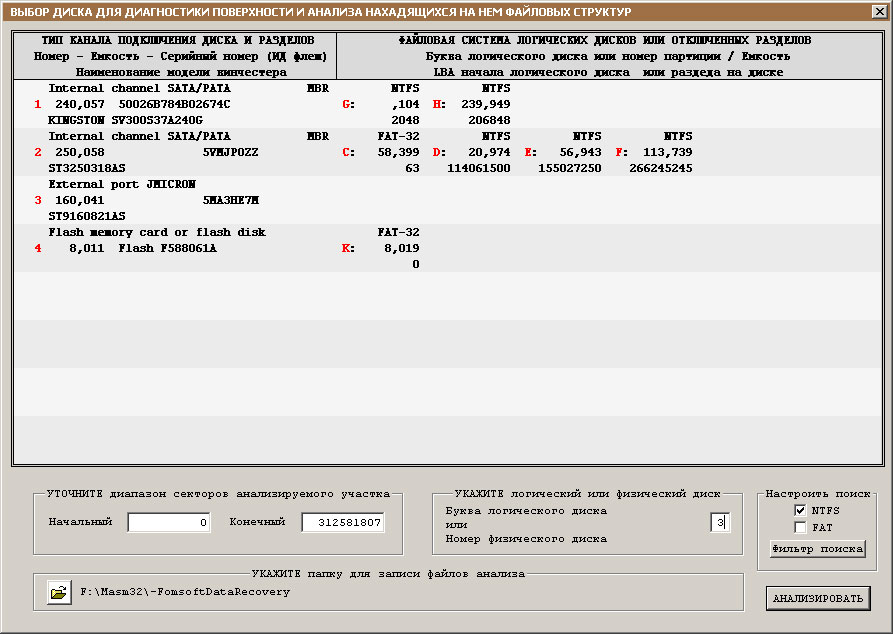
Рис. 39. Окно выбора диска для анализа файловых структур.
Для выполнения анализа наличия файловых структур надо указать программе:
- Для физических дисков - порядковый номер винчестера.
- Для логических дисков - буквенный идентификатор логического диска.
После выбора диска, программа вычисляет адреса начала и конца анализируемого участка. Пользователь может установить
эти параметры по своему усмотрению, указав свои, но непротиворечивые значения.
Настройка фильтра поиска.
Нажав диалоговую кнопку "Фильтр поиска", можно просмотреть и уточнить параметры фильтрации и отбора
наименований файлов, информация о которых помещается в файлы диагностики, рис. 40.
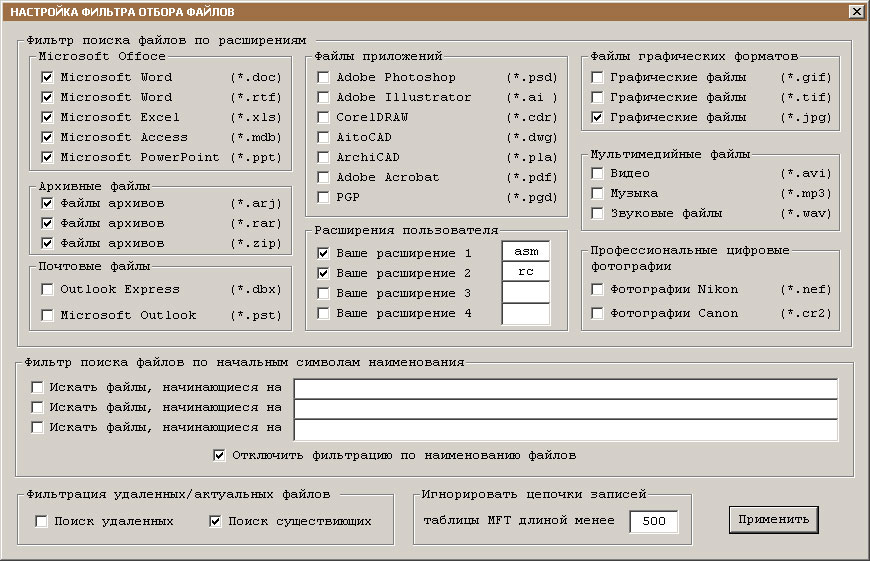
Рис. 40. Настройка фильтра поиска.
Пользователь может изменить настройки фильтрации по своему усмотрению:
- Установить или снять галочки для файлов с определенными расширениями, информация о которых будет помешаться
в аналитический файл анализа FomsoftDiskAnalyzerUSER.txt.
- Включить или отключить поиск удаленных и существующих (актуальных) файлов.
- Включить поиск по дополнительным пользовательским расширениям, значения которых задаются пользователем.
- Выполнять поиск файлов по шаблонам (началам наименований).
- Выбрать тип файловой системы.
При записи файла FomsoftDiskAnalyzerSTRING.txt, содержащего цепочки фрагментов Главной файловой таблицы (MFT),
устанавливается минимальный размер регистрируемой цепочки записей FILE Record.
Если размер выявленной цепочки меньше установленного значения, то она игнорируется.
Данный параметр актуален для дисков, работающих под управлением операционной системы Windows 10, так как в этой файловой системе
создаются вспомогательные цепочки записей FILE Record, дублирующие основные записи таблицы MFT.
Задание папки для записи данных.
Нажимая на символическое изображение папки (рис. 39,) можно изменить расположение папки, куда будут помещаться файлы анализа.

Рис. 41. Установка наименования папки, куда будут записываться файлы анализа.
Отображение хода процесса сканирования и анализа файловых структур.
Ход процесса сканирования отображается на экране, рис. 42.
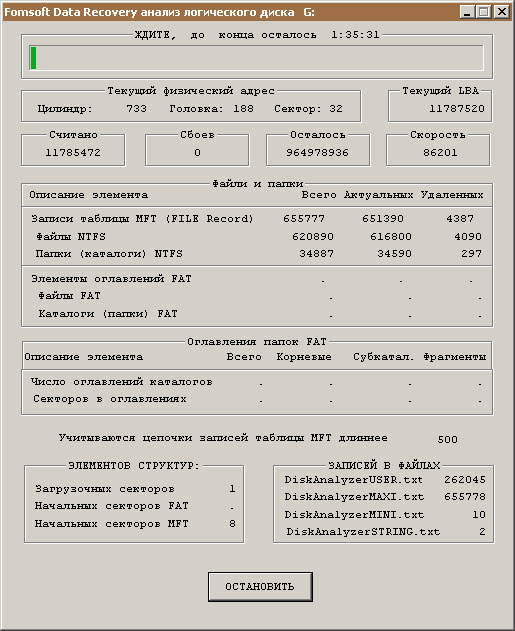
Рис. 42. Отображение хода процесса анализа.
Если при чтении с диска возникает ошибка чтения, программа задействует специальный алгоритм, вычитывая сбойных секторов.
Если избавиться от сбоя не удается, информация о сбое помещается в диагностический файл
FomsoftDiskAnalyzerERROR.txt и программа переход к анализу содержимого следующего сектора.
В некоторых сложных сбойных случаях возникает ситуация, когда микропрограмма жесткого диска не успевает
оюработать возникгую сбойную ситуацию за устанавливаемое драйвером управления тем или иным устройством.
В таком случае операционная система фиксирует фатальный отказ устройства, немотря на то, что в конце концов
диск выходит в готовность и операция завершается, но с ошибкой. Однако операционная система ситуацию считает
фатальной и отказывется продолжать работать с диском.
В программе FomsoftDataRecovery такая ситуация успешно обрабатывается и она
продолжает считывать последующие сектора. Но бывают случаи, когда проблемный диск фатально теряет готовность, и вывести его
из такого состояния можно только выключив и включив питание накопителя. При подобных ситуациях надо подключить программный
накопитель через USB порт, лучше, хотя и необязательно с отдельным источником питания. Учитывая, что в
драйверах управления USB устройствами время ожидания подвода блока головок бывает больше, проблемные накопители очень
часто бывает гораздо меньшее число сбоев, а иногда диск читаются вообще без сбоев. На рис. 43 приведено сообщение программы в
случае потери готовности проблемного диска к USB порту.
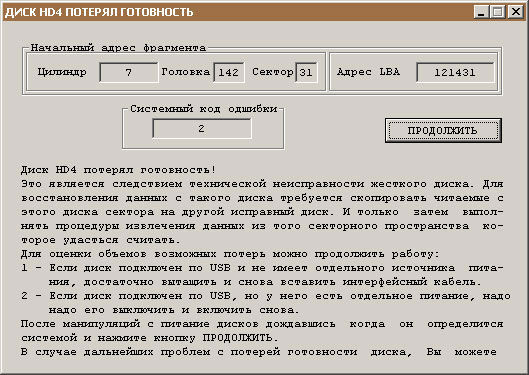
Рис. 43. Потеря готовности внешним диском подключенного к USB порту.
При возникновении потери готовности накопителем, подключенного к локальному SATA или внешнему eSATA портам система, как
правило, зависает.
Отправка результата на бесплатный анализ в Лабораторию Fomsoft.
По завершению сканирования проблемного носителя на экран выдается результирующее сообщение, представленное на рис. 44.
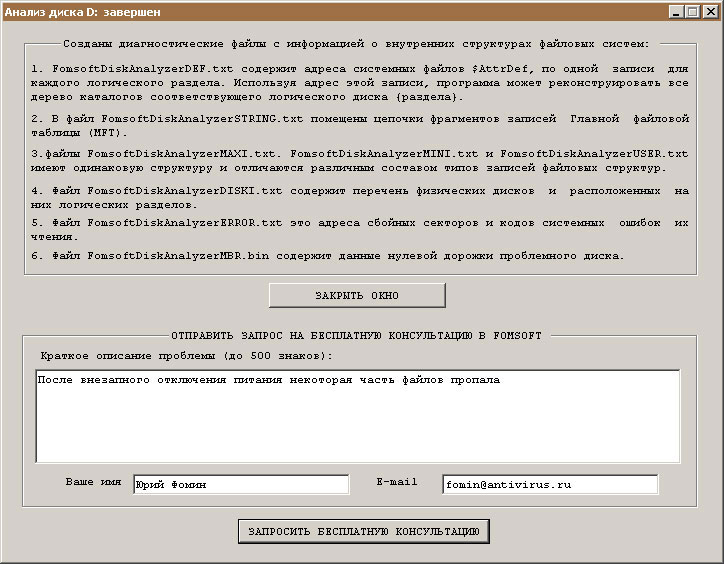
Рис. 44. Пример заполненной формы для отправки результата сканирования на бесплатный анализ в Лабораторию Fomsoft.
Если пользователь нажмет на диалоговую кнопку [ЗАКРЫТЬ ОКНО], программа завершит свою работу. Если пользователь пожелает получить
бесплатную консультацию специалистов Лаборатории Fomsoft, а также рекомендации и комментарии по решению возникших проблем, он
должен кратко, до 500 символов, описать суть проблемы, заполнить свое имя и адрес электронной почты, на которой будет прислан
в течение суток ответ.
|