Пункт главного меню - Управление дисками и компьютером («Диски»).
> 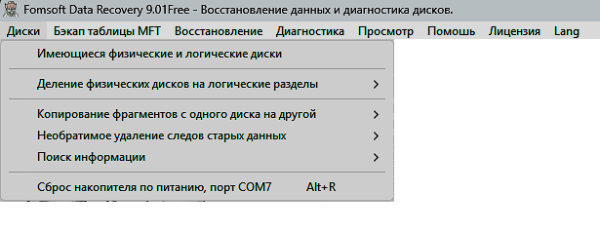
Рис. 7. Пункт главного меню « Управление дисками и компьютером».
Физические и логические диски.
При активации подпункта функционального меню «Физические и логические диски», на экране отображается информация о физических
и имеющихся не них логических дисках, рис. 7a.
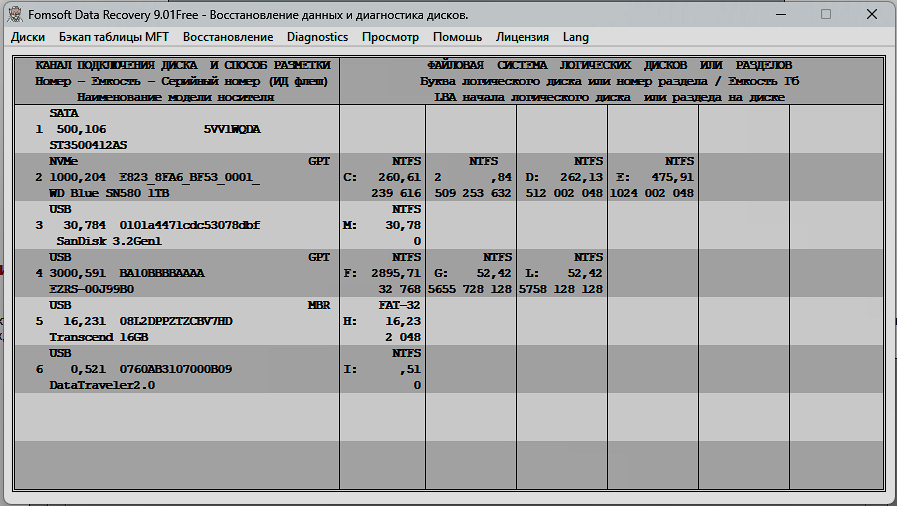 Рис. 7a. Информация о физических и имеющихся на них логических дисках.
Лицензионная версия программы выделяет серийные номера лицензированных носителей зеленым цветом.
Информация представлена как чередующиеся по цвету фона восемь строк, описывающих жесткий (физический) диск.
Для каждого жесткого диска отображаются до шести логических дисков или разделов.
Параметры физических дисков.
Подробная информация о жестких дисках, как внутренних, так и внешних, а также параметры флеш дисков и
флеш карт памяти состоит их трех строк, в которых отображается:
| # | 1 | 2 | 3
|
|---|
| 1 | ❶ Канал подключения
| ❷ Флаг отключения логических дисков
| ❸ Способ разбивки диска
|
|---|
| 2 | ❹ Порядковый номер
| ❺ Емкость
| ❻ Серийный номер или ИД флеш
|
|---|
| 3 | ❼ Наименование модели жесткого диска
|
|---|
❶ Канал подключения может принимать следующие значения:
- Internal channel SATA/PATA
- External port SATA
- External port SUNPLUS
- External port IO_DATA
- External port LOGITEC
- External port JMICRON
- External port CYPRESS
- External hard drive
- Flash memory card or flash disk
- The port not recognized
❷ Флаг отключения логических дисков, позволяющий отключать распознавание операционной
системой деление жесткого диска на логические разделы, подробности здесь.
❸ Способ разбивки диска. Определяет способ разделения физического пространства физического диска
на логические разделы (диски).
❹ Порядковый номер физического диска. Отсчет номеров дисков начинается с нуля.
В программе Fomsoft Data Recovery всегда используется прямой доступ к физическому жесткому диску, при обращении
к логическому или виртуальному диску производится пересчет логического адреса в соответствующий физический адрес.
❺ Емкость физического носителя отображается в мегабайтах с тремя знаками после запятой.
❻ Серийный номер или ИД флеш:
- Для внешних и внутренних жестких дисков отображается серийный номер жесткого диска.
- В случае флеш диска или карты памяти, используется некий идентификатор, вычисляемый на основе физических параметров носителя.
❼ Наименование модели жесткого диска.
Данное поле содержит серийный номер внешнего или внутреннего жесткого диска, а для флеш дисков и карт памяти остается пустым.
Данные о логических дисках, зарезервированных и неопознанных разделах.
Для каждого из восьми физических дисков программа Fomsoft Data Recovery отображает информацию о первых
шести логических разделах.
Логические разделы могут быть смонтированы операционной системой как логические диски с присвоением им
идентификаторов в виде символов латинского алфавита.
Некоторые логические разделы операционной системой могут не распознаваться, или быть зарезервированы для сервисных служб.
В этом случае программа Fomsoft Data Recovery обозначает их порядковым номером логического раздела.
Данные по каждому логическому диску представлены в виде трех строк:
| # | 1 | 2
|
|---|
| 1 | ❶ Тип файловой системы - NTFS или FAT-32
|
|---|
| 2 | ❷ Логический диск, партиция
| ❸ Размер в М.б
|
|---|
| 3 | ❹ LBA начала лог. диска на физическом носителе
|
|---|
Деление физического диска на логические разделы, партиции.
Каждое физическое устройство (диск) может быть разделен на несколько логических разделов.
Существует три способа разбивки:
- MBR (Master Boot Record) - использование так называемой таблицы партиций, расположенной в нулевом секторе физического носителя.
Существенным ограничением применение MBR разметки является то, что логический раздел не может быть больше 2,2 Тб,
что не позволяет использовать жесткие диски большого размера.
- GPT (GUID Partition Table) - этот способ практически снимает ограничения по размеру физического диска, так как теоретически он
может быть 9,4 * 109 Тб.
- На физическом диске располагается только один логический раздел, его нулевой сектор содержит так называемый Загрузочный сектор
Boot Sector.
В случае физических сбоем и разрушения логического соответствия загрузочных секторов и таблиц партиций, операционная система не может
воспринять логику считанной информации из загрузочных секторов. При этом процесс загрузки может зациклиться или этот логический диск
для операционной системы становится невидимым.
Большинство программ и пользователей в этом случае модифицируют нулевой сектор, изменив дескриптор, чтобы система не опознавала его
деление на логические разделы. Это приводит к тому, что система считает это диск не распределенным на логические диски и предлагает
его проинициализировать.
Для исключения случая ошибочной инициализации в программе предусмотрена операция отключения логического деления физического диска с
одновременной отметкой всего пространства жесткого диска как занятого инородной файловой системой.
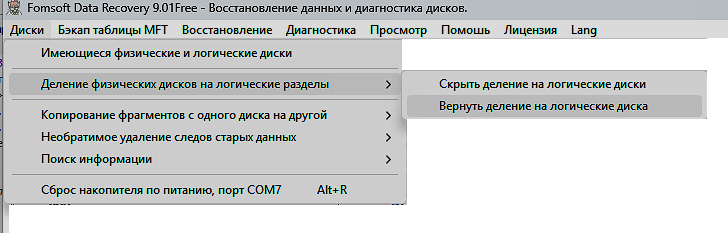 Рис. 18. Деление физических дисков на диски (партиции).
Сделать жесткий диск для Windows неразмеченным - «Отключить логические диски от системы».
При выборе этого подпункта меню на экран выводится диалоговая панель, представленная на рис. 20.
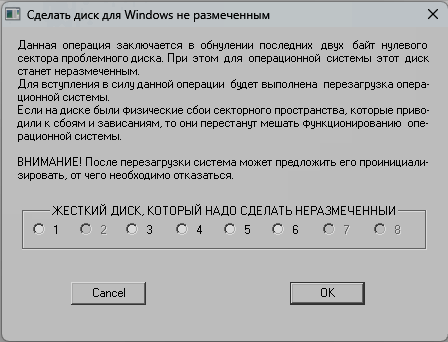 Рис. 20. Пункт подменю «Отключить логические диски от системы».
Данная операция заключается в обнулении последних двух байт нулевого сектора проблемного диска.
При этом для операционной системы этот диск станет неразмеченным.
Для вступления в силу данной операции будет выполнена перезагрузка операционной системы.
Если на диске были физические сбои секторного пространства, которые приводили к сбоям и
зависаниям, то они перестанут мешать функционированию операционной системы.
ВНИМАНИЕ! После перезагрузки система может предложить его проинициализировать,
от чего необходимо отказаться.
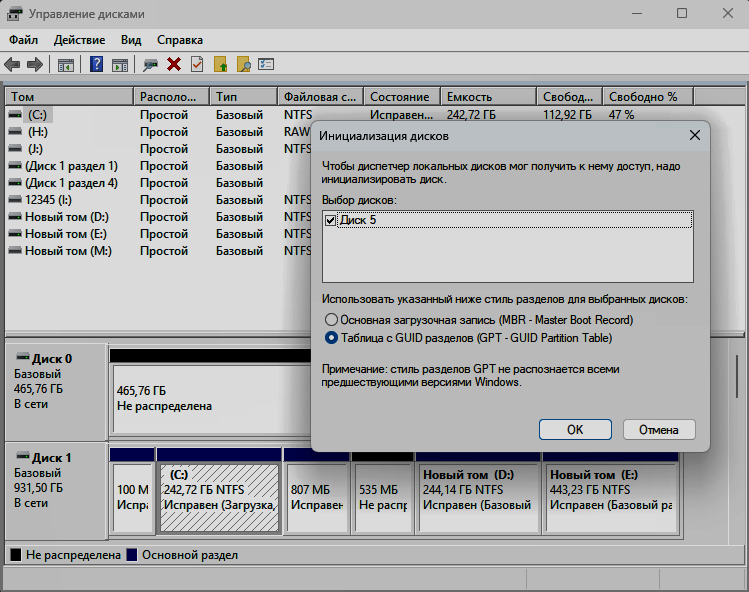 Рис. 21. После перезагрузки система может предложить его проинициализировать.
Восстановить прежнюю разметку диска - «Вернуть деление диска на логические диски».
Данная операция восстанавливает исходное значение последних двух байт нулевого сектора проблемного диска.
При этом для операционной системы этот иск станет вновь размеченным. рис. 22.
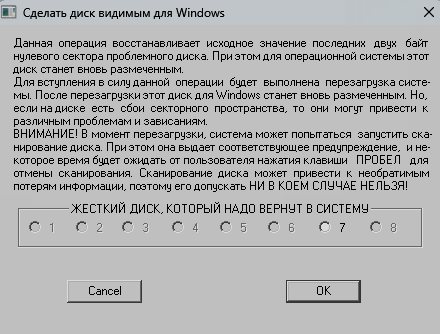 Рис. 22. Вернуть деление диска на логические диски.
Для вступления в силу данной операции будет выполнена перезагрузка системы. После перезагрузки этот диск для
Windows станет вновь размеченным. Но, если на диске есть сбои секторного пространства, то они могут привести
к различным проблемам и зависаниям.
ВНИМАНИЕ! В момент перезагрузки, система может попытаться запустить программу проверки диска на ошибки Check Disk.
При этом она выдает соответствующее предупреждение, и некоторое время будет ожидать от пользователя нажатия клавиши
ПРОБЕЛ для отмены сканирования.
Не пропустите этот момент, так как сканирование диска может привести к необратимым потерям информации, потому как на
диске, имеющего физические сбои, работу программы Check Disk допускать НИ В КОЕМ СЛУЧАЕ НЕЛЬЗЯ!
|
|