|
Просмотр секторного пространства дисковых устройств и управление форматом отображения.
При активации пункта главного окна программы Fomsoft Data Recovery «Просмотр» на экране появляется выпадающего меню, представленное на рис. 57.
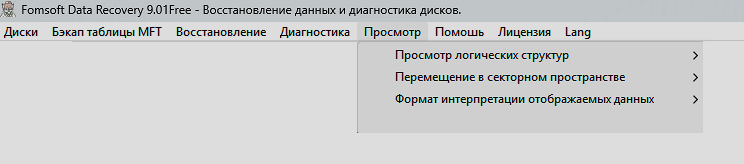
Рис. 57. Выпадающее меню «Просмотр».
Выпадающее меню пункта главного окна «Просмотр» состоит из трех подпунктов:
- Просмотр дискового пространства.
- Навигация в секторном пространстве.
- Формат интерпретации данных.
Просмотр секторного пространства дисковых устройств.
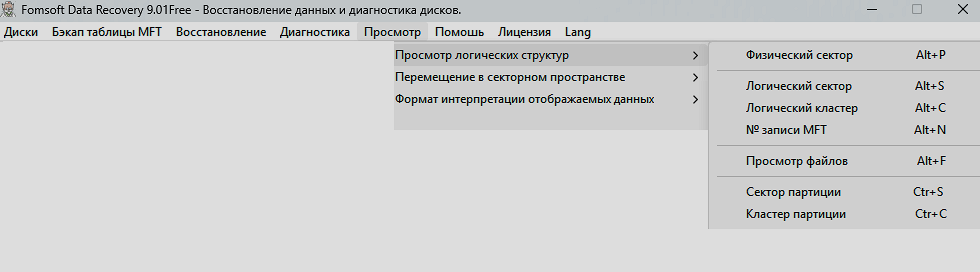
Рис. 58. Подпункт подменю «Просмотр секторного пространства».
Программа позволяет просматривать секторное пространство дисковых устройств, задавая адреса различных элементов файловых
структур, при этом могут задаваться следующие адреса элементов:
Просмотр содержимого физических секторов дисковых устройств.
Для просмотра содержимого физических секторов на дисковых устройствах, надо использовать комбинацию горячих клавиш Alt+P или
вызвать подпункт «Физический сектор» в меню «Просмотр». При этом на экране появится диалоговая панель выбора
просматриваемого физического диска и окно ввода адреса нужного сектора (LBA), рис. 59.
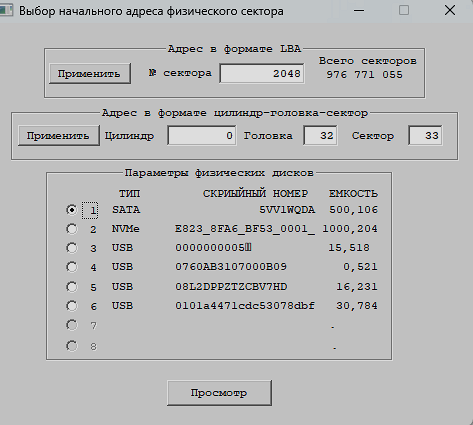
Рис. 59. Просмотр содержимого физического сектора 2048 на диске № 1.
Просмотр содержимого секторов логических дисков.
Просмотр содержимого логических секторов на дисковых устройствах производится нажатием комбинации горячих клавиш Alt+S
или вызвать подпункт «Логический сектор» в меню «Просмотр». При этом программа, в зависимости от типа
файловой системы выводит диалоговое окно для ввода значения номера просматриваемого логического сектора, рис. 60 или 61.
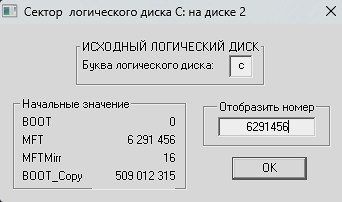
Рис. 60. Просмотр сектора логического диска C:.
| 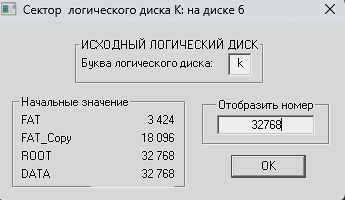
Рис. 61. Просмотр сектора логического диска K:.
|
Просмотр содержимого кластеров логических дисков.
Для просмотра содержимого логических кластеров на дисках надо нажать комбинацию горячих клавиш Alt+С
или вызвать подпункт «Логический кластер» в меню «Просмотр». Программа, в зависимости от типа
файловой системы выводит диалоговое окно для ввода значения номера просматриваемого логического кластера, рис. 62 или 63.

Рис. 62. Просмотр кластера логического диска F:.
| 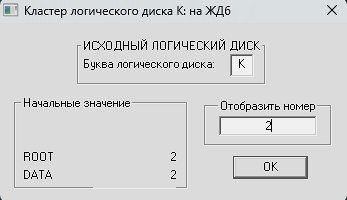
Рис. 63. Просмотр кластера логического диска k:.
|
Просмотр содержимого записей таблицы MFT.
Просмотреть запись таблицы MFT можно комбинацией горячих клавиш Alt+С или
вызовом подпункта «№ записи MFT» в меню «Просмотр».
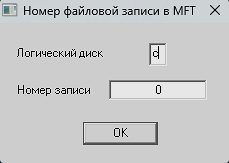
Рис. 64. Просмотр записи FILE Record таблицы MFT логического диска C:.
Просмотр содержимого логических секторов логических партиций (разделов).
Для просмотра логических секторов на скрытых дисков (разделав) можно использовать комбинацию горячих клавиш Ctrl+S или
вызовом подпункта «Сектор логический партиции» в меню «Просмотр».
При этом надо ввести номер диска и номер раздела, в зависимости от файловой системы, NTFS или FAT32, на экране появится диалоговое
окно, показанное на рис. 65 или 66.
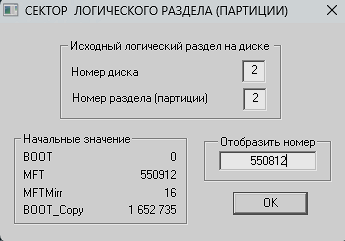
Рис. 65. Просмотр логического сектора скрытого раздела 2 на диске 2.
| 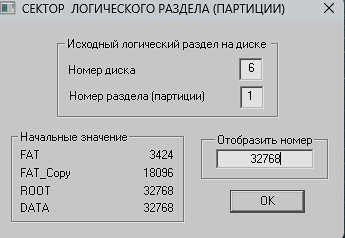
Рис. 66. Просмотр логического сектора раздела 1 на диске 6.
|
Просмотр содержимого логических кластеров логических партиции.
Для просмотра содержимого логических кластеров на отключенных разделах можно использовать комбинацию горячих клавиш Ctrl+C или
вызвать подпункт «Кластер логического раздела» в меню «Диски».
В этом случае надо ввести номер диска и номер раздела. В зависимости от файловой системы, NTFS или FAT32, на экране появится
одно из диалоговых окон, показанных на рис. 67 или 68.
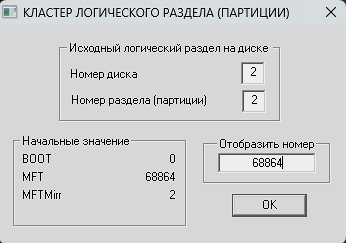
Рис. 67. Просмотр логического кластера скрытого раздела 2 на диске 2.
| 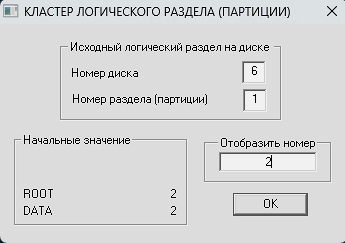
Рис. 68. Просмотр логического кластера раздела 1 на диске 6.
|
Просмотр содержимого копии таблицы GPT.
Копия таблицы GPT всегда располагается в самом конце диска. Для просмотра ее содержимого можно использовать комбинацию
горячих клавиш Alt+G, рис. 68а:
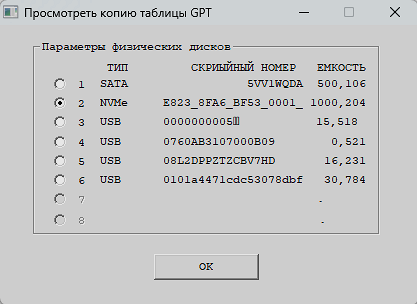 Рис. 68a. Просмотр копии таблицы GPT, выбранного диска.
После указания номера диска, будет отображено содержание таблицы GPT, рис. 68b:
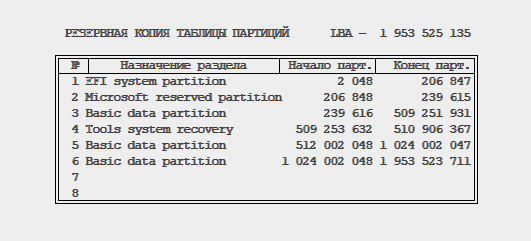 Рис. 68b. Отображение содержания таблицы разметки диска GPT.
В этой таблице отображается информация первых восьми разделах. Разделы с логическими дисками пользователя размещаются в разделах
с наименованием Раздел основных данных.
Использую информацию о начале партиции, где располагается загрузочный сектор логического диска,
можно легко восстановить данные в случае разрушения или повреждения начала жесткого диска.
Навигация внутри секторного пространства просматриваемого устройства.
Навигация внутри секторного пространства просматриваемого диска, может осуществляться из
выпадающего меню, представленного на рис. 69.
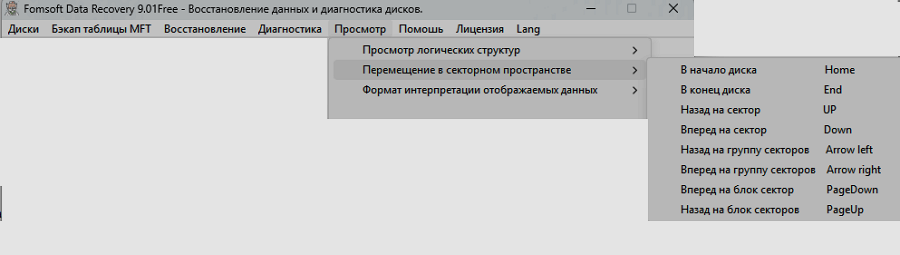 Рис. 69. Навигация внутри секторного пространства выбранного типа файловых структур.
Для удобства навигации могут быть использованы горячие клавиши:
| № | Действия | Горячие клавиши
|
|---|
| 1 | В начало диска | Home
|
|---|
| 2 | В конец диска | End
|
|---|
| 3 | Назад на сектор | Стрелка вверх
|
|---|
| 4 | Вперед на сектор | Стрелка вниз
|
|---|
| 5 | Назад на два сектора | Стрелка влево
|
|---|
| 6 | Вперед на два сектора | Стрелка вправо
|
|---|
| 7 | Назад на 128 секторов | Page UP
|
|---|
| 8 | Вперед на 128 секторов | Page Down
|
|---|
Управление форматом интерпретации данных.
Программы Fomsoft Data Recovery позволяет интерпретировать просматриваемые данные в терминах различных
элементов файловых структур NTFS или FAT. Управление форматом интерпретации осуществляется путем вызова соответствующего
пункта подменю, представленного на рис. 69 или нажатием одной из функциональных клавиши.
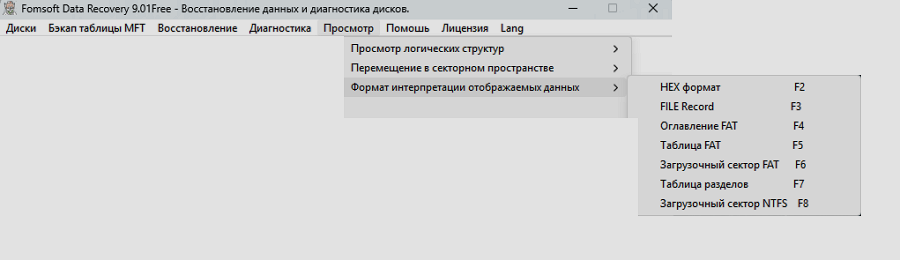 Рис. 70. Управление форматом интерпретации просматриваемых данных.
Возможна интерпретация данных секторного пространства просматриваемого диска в следующих форматах файловых структур:
Просмотр содержимого секторов в шестнадцатеричном формате.
Для просмотра содержимого текущих секторов удобней всего использовать функциональную клавишу F2.
На рис. 71 представлен вид отображения соответствующего экрана.
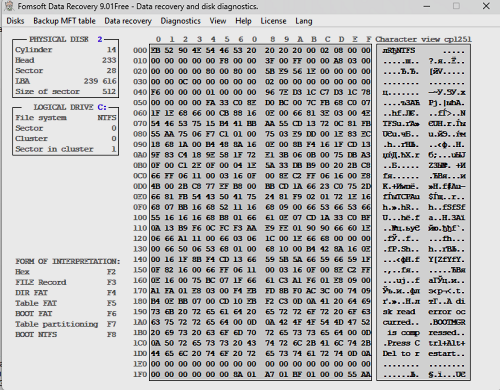 Рис. 71. Просмотр секторов в шестнадцатеричном формате.
Отображение содержания двух последовательных секторов в терминах записи таблицы MFT.
Просмотр двух последовательных секторов, интерпретируемых как данные FILE Record записи Главной файловой таблицы (MFT) производится
по нажатию функциональной клавиши F3.
Пример отображения записи FILE Record, которая описывают данные, размещаемые в отдельных областях секторного пространства диска, так называемые
нерезидентные файлы, показан на рис. 72.
Для не резидентных файлов в записи FILE Record содержат списки отрезков (Data runs), где записаны данные файла.
На рис. 72 представлена запись, описывающая начало таблицы MFT. Этот файл имеет наименование $MFT и расположен
на диске в десяти отрезках, фрагментах:
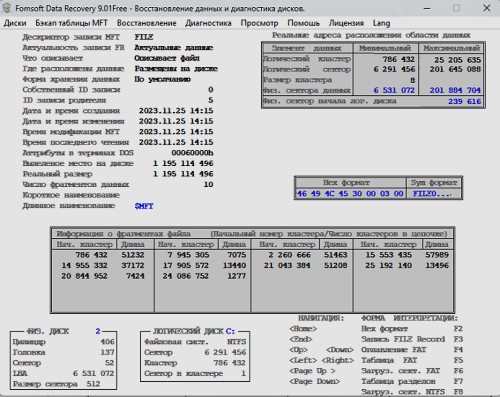
Рис. 72. Просмотр записи FILE Record, описывающей не резидентный файл.
| 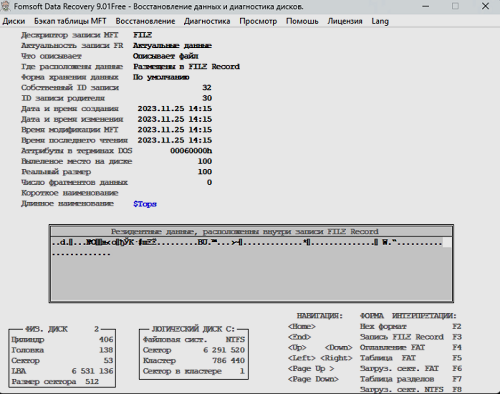
Рис. 73. Пример записи FILE Record, описывающей резидентный файл.
|
Оглавление каталогов (директорий) операционной системы FAT.
Для просмотра текущего сектора в формате оглавления директории надо нажать функциональную клавишу F4.
Пример отображения секторов каталогов приведен на рис. 74.
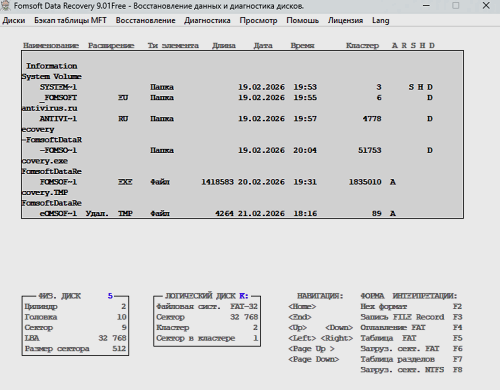
Рис. 74a. Оглавление каталогов операционной системы FAT-32.
| 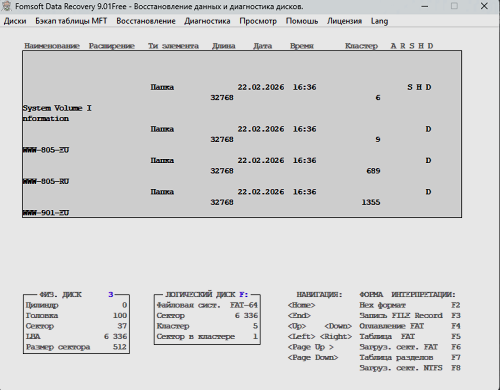
Рис. 74b. Оглавление каталогов операционной системы FAT-64.
|
В каждом секторе оглавления FAT-32 содержится информация о 16 элементах оглавления каталогов. Каждый элемент оглавления
каталога может описывать информацию о файле с коротким наименованием в формате 8.3, тетке тома или элемента длинного
наименования длиной 13 байт.
Таблица размещения файлов FAT-32/64 или FAT-16
Для просмотра текущего сектора в формате файловой таблицы расположения файлов надо использовать функциональную клавишу F4.
Повторное нажатие этой клавиши переключают интерпретацию между режимами FAT32/64 или FAT_16.
В отличии от файловой системы FAT, не все файлы FAT-64 будут отмечены в таблице FAT, присутствовать таблице FAT будут только фрагментированные файлы.
Не фрагментированный файлы определяются полностью описываются в соответствующей записи каталога для данного файла.
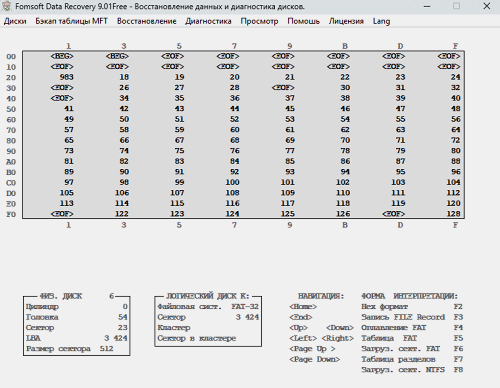
Рис. 75. Интерпретация содержимого сектора в формате FAT-32/64.
| 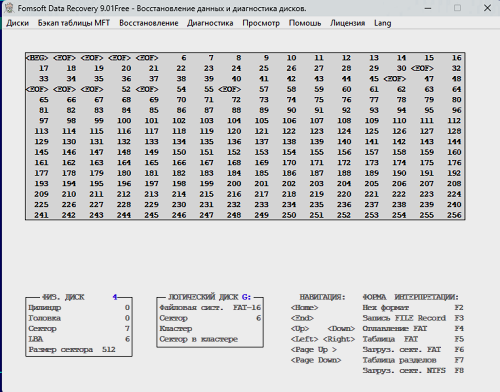
Рис. 76. Интерпретация содержимого сектора в формате FAT-16.
|
Загрузочные сектора файловых систем FAT-16/32 и FAT-64.
Для отображения информации текущего сектора в терминах загрузочного сектора файловой системы FAT, надо использовать
функциональную клавишу F6. При этом на экране появится интерпретация данных сектора FAT-16/32, а при
следующем нажатии клавиши F6 как FAT-64, рас. 77 и 77a:
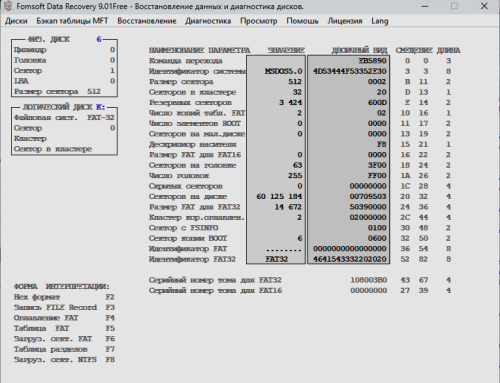
Рис. 77.Интерпретация содержимого загрузочного сектора в формате FAT-32/16.
| 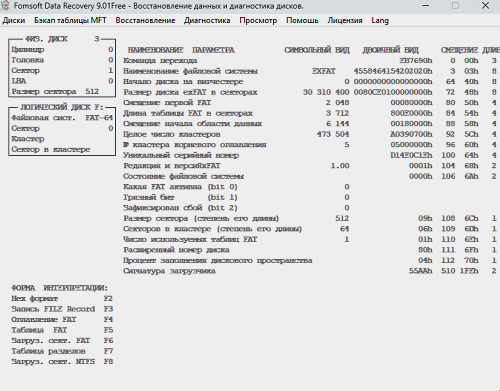
Рис. 77a. Интерпретация содержимого загрузочного сектора в формате FAT-64.
|
Таблица разделов диска в формате MBR или GPT.
Программа FomsoftDataRecovery при нажатии функциональной кнопки F7 определяет к, какой структуре
файловой системы относится содержание текущего сектора, с позиции таблицы разделения физического диска на логические
разделы. Если данные соответствуют структуре GPT (GUID Partition Table), на экран выводится диалоговая панель,
представленная на рис. 79. Иначе производится отображение информации, исходя из предположения, что это
данные Главной загрузочной записи (Master Boot Record, MBR), рис. 78.
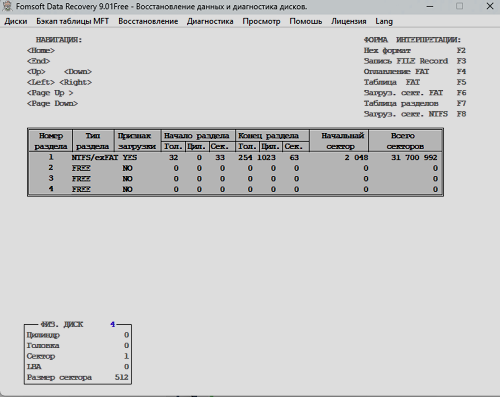
Рис. 78. Таблица разделов диска в формате MBR.
| 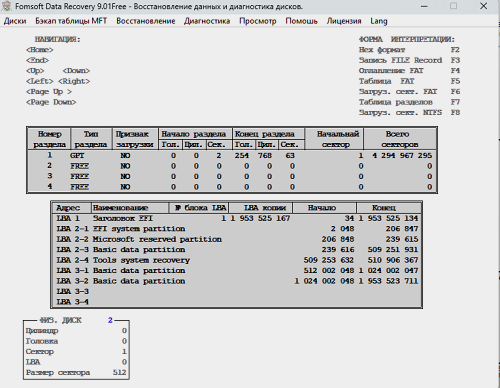
Рис. 79. Таблица разделов диска в формате GPT.
|
Загрузочный сектор файловой системы MFT.
Для просмотра содержания текущего сектора в интерпретации структуры загрузочного сектора MFT, требуется
использовать функциональную клавишу F8. При ее нажатии содержимое текущего сектора
интерпретируется как данные загрузочного сектора MTFS, рис. 80.
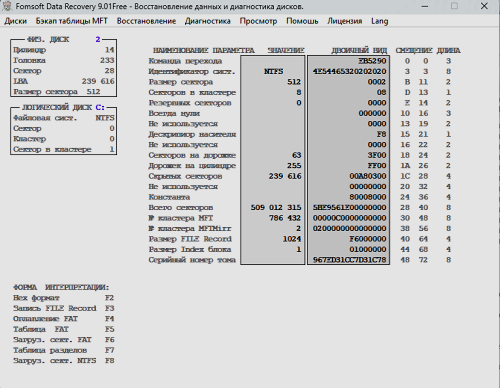 Рис. 80. Загрузочный сектор файловой системы MFT.
|